MetaRinse 가이드
사진에서 GPS 위치를 제거하는 방법
공유할 사진의 위치 정보를 먼저 확인하고 브라우저에서 제거한 뒤, 다운로드한 결과 파일까지 다시 검사하세요.
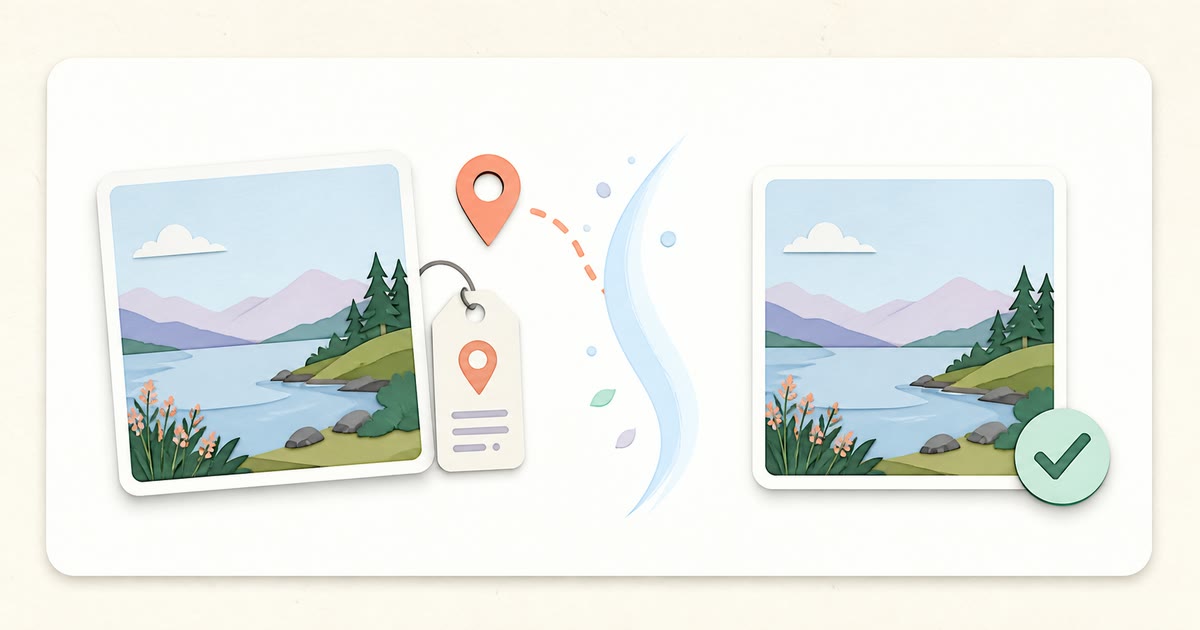
공유할 파일을 직접 확인하세요
사진 보관함에서 보는 미리보기와 클라우드에 있는 복사본, 편집 후 내보낸 파일, 소셜미디어에서 다시 받은 파일에는 서로 다른 정보가 들어 있을 수 있습니다. MetaRinse는 사용자가 직접 선택한 기기 내 파일만 읽습니다.
GPS 처리 전후 예시
| 항목 | 원본 | 정리된 결과 |
|---|---|---|
| GPSLatitude | 37.5665 | 발견되지 않음 |
| GPSLongitude | 126.9780 | 발견되지 않음 |
| GPSAltitude | 38 m | 발견되지 않음 |
| GPSImgDirection | 214.2° | 발견되지 않음 |
위 표는 MetaRinse가 직접 만든 JPEG 시험 파일의 값입니다. 정확한 좌표는 세부 정보를 펼쳤을 때만 표시되며, 기기 일련번호가 발견되면 기본적으로 일부를 가려 보여줍니다.
다운로드한 파일까지 확인한 기록
자동 브라우저 검사에서 원본 시험 파일은 위치 항목 7개와 개인정보·설명 항목 14개가 표시됩니다. 다운로드한 JPEG를 다시 분석했을 때는 GPSLatitude와 GPSLongitude, 카메라 Make를 비롯해 현재 지원하는 개인정보·설명 항목이 모두 없어야 통과합니다. 결과 이미지는 32 × 24 크기로 다시 디코딩해 화면에 보이는 방향이 유지되는지도 확인하고, 손실 압축에 따른 픽셀 차이가 정해 둔 허용 범위를 넘지 않는지도 검사합니다.
마지막 기록 검토일: 2026-07-26.
지원하는 개인정보·설명 항목이 하나라도 남으면 해당 파일을 검증 완료 상태로 제공하지 않습니다.
브라우저에서 위치 정보 지우기
- 클리너에서 JPEG, PNG 또는 브라우저가 지원하는 WebP 파일을 선택합니다.
- 위치 항목을 펼쳐 MetaRinse가 읽은 정보를 확인합니다.
- JPEG와 WebP는 원하는 출력 품질을 선택합니다. PNG에는 품질 조절 기능이 없습니다.
- ‘이미지 정리’를 누릅니다. 브라우저가 사진을 디코딩한 뒤 새 파일로 다시 만듭니다.
- 검증 결과가 표시되면 파일을 다운로드합니다.
공유 전에 검증하기
MetaRinse는 새로 만든 파일을 다시 분석한 뒤, 검사 기준을 통과한 파일만 다운로드할 수 있게 합니다.
다운로드한 파일도 운영체제의 정보 보기에서 한 번 더 확인하세요. 민감한 사진이라면 기기에서 작동하는 다른 신뢰할 만한 도구로도 검사하고, 원본은 별도의 안전한 위치에 보관하는 것이 좋습니다.
모바일과 클라우드 주의사항
- 정리한 사본을 새로 저장해도 휴대전화 사진 보관함에는 위치 정보가 담긴 원본이 그대로 남을 수 있습니다.
- 클라우드 앨범이나 지도 화면, 이전에 보낸 메시지에는 별도의 위치 기록이 남아 있을 수 있습니다.
- 사진에 보이는 간판, 집 번호, 반사된 모습, 랜드마크는 이미지 자체의 일부이므로 메타데이터를 지워도 사라지지 않습니다.
- 공유 플랫폼에 올린 뒤에는 플랫폼이 새 메타데이터를 붙이거나 계정 차원의 기록을 보관할 수 있습니다.
핵심 정리
메타데이터는 공유하기 전에 직접 제거하고, 다운로드한 파일을 다시 검사하세요. 공유 플랫폼이 알아서 지워 줄 것이라고 가정해서는 안 됩니다.
출처
관련 가이드
선택한 이미지는 서버로 보내지 않습니다.