Guia do MetaRinse
Como remover a localização GPS de fotos
Analise o arquivo, remova os campos de localização legíveis recodificando a imagem no navegador e confira o resultado antes de compartilhar.
Resposta direta
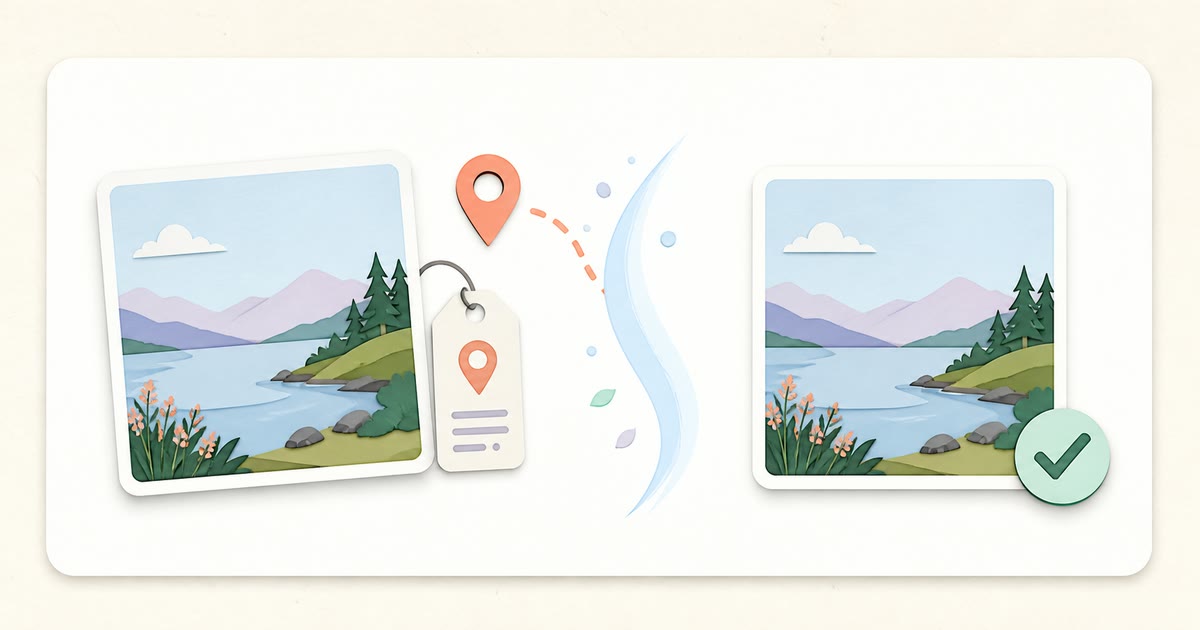
Para remover o GPS de uma foto, verifique se o arquivo contém latitude, longitude, altitude ou direção, crie uma nova cópia sem esses campos e analise novamente o arquivo baixado. O MetaRinse faz essas etapas no navegador e não envia a imagem selecionada.
Comece pelo arquivo que será compartilhado
Escolha a foto que você pretende enviar, publicar ou anexar. A miniatura da galeria, uma cópia na nuvem, uma versão editada e um arquivo baixado de uma rede social podem conter campos diferentes. O MetaRinse lê somente o arquivo local que você selecionar.
Exemplo de GPS antes e depois
| Campo | Original | Resultado limpo |
|---|---|---|
| GPSLatitude | 37.5665 | Não detectado |
| GPSLongitude | 126.9780 | Não detectado |
| GPSAltitude | 38 m | Não detectado |
| GPSImgDirection | 214.2° | Não detectado |
A tabela usa os valores do arquivo JPEG criado para os testes do MetaRinse, não um exemplo de banco de imagens. As coordenadas aparecem somente nos detalhes expandidos. Se houver um número de série do dispositivo, o MetaRinse oculta parte dele por padrão.
Registro da verificação do arquivo baixado
No fluxo automatizado, o arquivo original apresenta 7 campos de localização e 14 campos privados ou descritivos no total. O JPEG baixado é analisado novamente: GPSLatitude, GPSLongitude, Make da câmera e os demais campos privados ou descritivos compatíveis precisam estar ausentes. O teste também exige uma imagem decodificada em 32 × 24 pixels e compara o resultado visual dentro da tolerância definida para a compressão com perdas.
Última revisão da evidência: 2026-07-26.
Se algum campo privado ou descritivo compatível permanecer, o arquivo não é apresentado como verificado.
Faça a limpeza no navegador
- Abra a ferramenta e escolha um arquivo JPEG, PNG ou WebP compatível.
- Expanda a categoria Localização e confira o que o analisador consegue ler.
- Escolha a qualidade desejada para JPEG ou WebP. O PNG não oferece controle de qualidade.
- Selecione Limpar imagem. O navegador decodifica os pixels e cria um novo arquivo.
- Espere a conclusão da verificação antes de baixar.
Verifique antes de compartilhar
O MetaRinse analisa o novo Blob antes de disponibilizar o arquivo. Também é recomendável abrir o arquivo baixado no sistema operacional e conferir o painel de informações. Se o contexto for sensível, use um segundo analisador de metadados confiável que funcione localmente. Mantenha o original intacto em outro local.
Cuidados no celular e na nuvem
- A galeria do celular pode manter a localização do original mesmo depois que você exporta uma cópia limpa.
- Um álbum na nuvem, uma visualização em mapa ou uma mensagem anterior pode manter registros de localização separados.
- Placas, números de residência, reflexos e pontos de referência fazem parte dos pixels e não são removidos.
- Uma plataforma pode adicionar novos metadados ou manter registros associados à conta depois do envio.
Antes de compartilhar
Remova os metadados antes de compartilhar e analise o arquivo que foi realmente baixado. Não conte com a plataforma de destino para remover esses dados por você.
Fontes
Guias relacionados
A imagem não sai do seu dispositivo.